LocalWP crée un site WordPress local pour tester sans toucher à l’hébergement
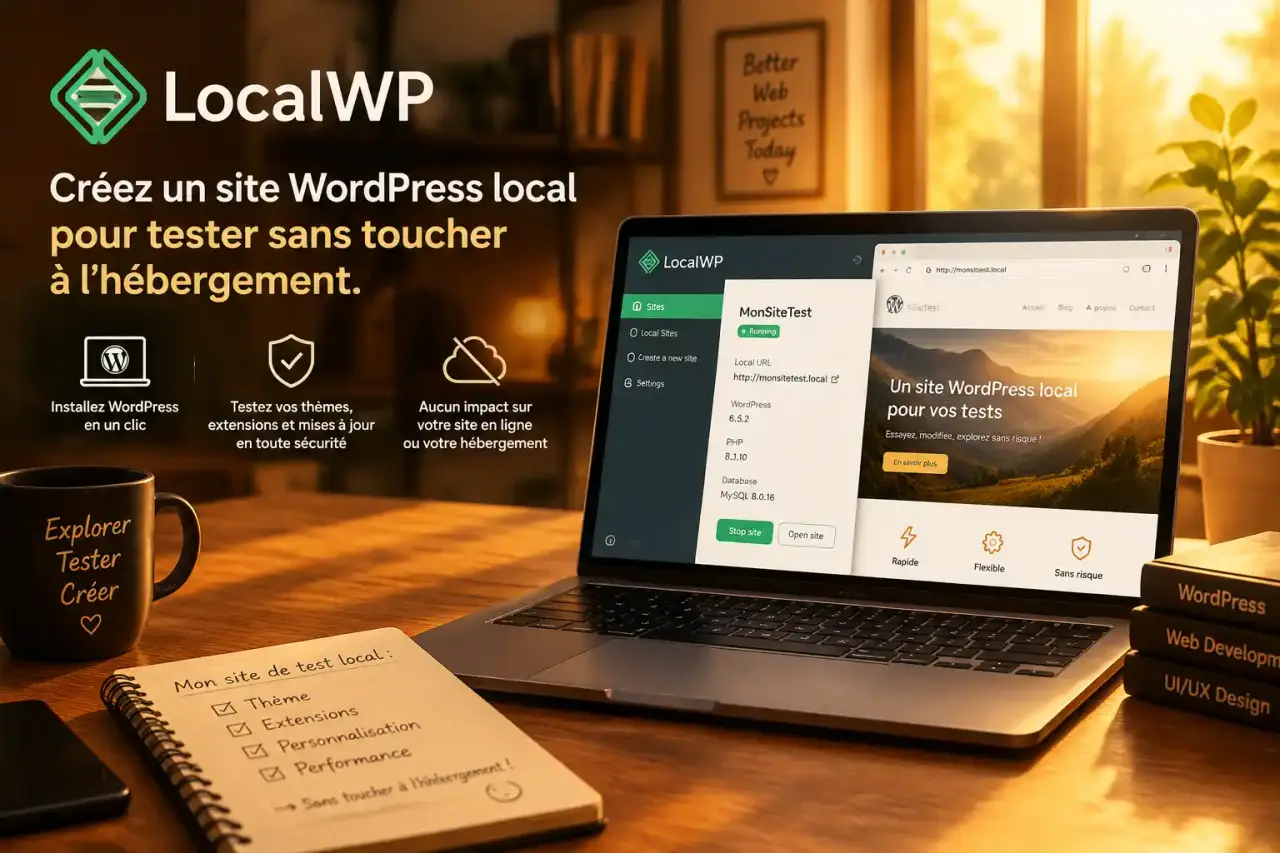
LocalWP installe WordPress sur votre ordinateur pour créer, apprendre, tester ou corriger un site sans le rendre public. Vous travaillez dans un environnement isolé, sans hébergement à souscrire au démarrage et sans risque pour votre site déjà en ligne. C’est une solution pratique pour manipuler un thème, une extension ou une mise à jour avant toute publication.
LocalWP, un atelier WordPress installé sur votre ordinateur
Anciennement connu sous le nom de Local by Flywheel, LocalWP est une application qui crée un environnement de développement local pour WordPress. Elle installe les composants nécessaires au fonctionnement d’un site, notamment un serveur web, PHP et une base de données. Le résultat ressemble à un hébergement classique, mais reste accessible depuis votre ordinateur.
Un site créé avec LocalWP n’est pas visible par les internautes. Cette séparation est son principal intérêt. Vous pouvez modifier les réglages, installer des extensions, changer de thème, écrire du contenu fictif ou provoquer volontairement une erreur pour comprendre son origine. Votre hébergement web et votre nom de domaine ne sont pas concernés.
À qui s’adresse cet environnement local ?
Les débutants peuvent y apprendre l’administration WordPress sans acheter de serveur ni craindre une mauvaise manipulation. Les freelances et les agences s’en servent pour préparer une maquette, réaliser une refonte ou corriger un bug avant de livrer une version propre. Pour un développeur, LocalWP facilite aussi les essais de versions de PHP, de serveur NGINX ou Apache et de moteur MySQL selon les besoins du projet.
L’application est disponible sur Windows, Mac et Linux. La fluidité dépend ensuite des ressources de l’ordinateur. Plusieurs sites actifs, des extensions lourdes ou une base de données volumineuse demandent davantage de mémoire et de puissance qu’un site vierge.
Pourquoi choisir LocalWP plutôt que monter un serveur local à la main ?
Installer WordPress avec MAMP, WAMP ou XAMPP reste possible, mais cette méthode suppose souvent de configurer séparément le serveur, la version de PHP, la base de données et les virtual hosts. LocalWP rassemble ces opérations dans une interface conçue pour WordPress. L’objectif est de réduire les manipulations répétitives lorsqu’on crée plusieurs projets, sans remplacer les outils techniques nécessaires aux besoins plus spécifiques.
Installer Local pour créer un site WordPress en local — Téléchargez et installez Local, puis suivez les étapes pour créer votre premier site WordPress sur votre ordinateur.
| Solution | Point fort | À privilégier si… |
|---|---|---|
| LocalWP | Création et gestion de sites WordPress simplifiées | Vous voulez démarrer vite et isoler chaque projet |
| MAMP, WAMP ou XAMPP | Environnement local plus généraliste | Vous travaillez aussi sur d’autres applications PHP |
| Docker | Configurations très reproductibles et personnalisables | Vous maîtrisez les conteneurs et avez des besoins avancés |
| DevKinsta | Outil local orienté WordPress | Son fonctionnement correspond mieux à votre workflow |
Des sites cloisonnés et des modèles réutilisables
Chaque site dispose de son propre environnement. Une extension expérimentale installée sur un projet ne perturbe donc pas automatiquement les autres. Ce cloisonnement des projets limite l’effet domino : une modification de version PHP, un réglage de base de données ou un thème mal codé ne doit pas entraîner l’arrêt de tous vos travaux.
Vous pouvez aussi conserver une configuration prête à l’emploi sous forme de blueprint, avec vos extensions, vos réglages et votre thème de départ. Au lieu de refaire la même préparation à chaque mission, vous repartez d’un modèle déjà configuré.
LocalWP peut également proposer un certificat SSL local, des simulations d’e-mails et un accès à la base de données via des outils comme Adminer ou Sequel Pro. Ces fonctions aident à reproduire certaines conditions de production. Elles ne signifient toutefois pas que l’environnement local remplace entièrement une préproduction ou un test final sur l’hébergement réel.
Installer LocalWP et lancer un premier site en quelques décisions
Commencez par télécharger l’application correspondant à votre système d’exploitation depuis le site officiel, puis lancez l’installateur. Accordez les droits demandés si votre système les sollicite : LocalWP doit créer et démarrer des services locaux. Une fois l’application ouverte, choisissez l’option de création d’un nouveau site.
- Nommez le projet. Choisissez un nom simple, distinct de votre futur nom de domaine. LocalWP générera un domaine local et un dossier de travail associés.
- Sélectionnez l’environnement. L’option Preferred convient pour un premier site et privilégie une configuration simple. L’option Custom sert à définir plus précisément PHP, le serveur web et MySQL.
- Créez le compte administrateur WordPress. Renseignez un identifiant, un mot de passe robuste et une adresse e-mail. Gardez ces accès : ils ouvrent l’administration du site local.
- Attendez la fin de l’installation. LocalWP télécharge et configure WordPress, puis affiche les commandes pour ouvrir le site ou accéder à WP Admin.
Preferred ou Custom : quel choix faire ?
Pour apprendre WordPress, concevoir une maquette ou tester une extension récente, commencez par Preferred. Vous évitez des choix techniques inutiles et pouvez créer votre site rapidement. Sélectionnez Custom lorsque vous devez vous rapprocher d’un serveur précis, par exemple parce qu’un site existant tourne avec une version définie de PHP ou avec Apache plutôt que NGINX.
Le bon réflexe consiste à noter la configuration du site en ligne avant de reproduire une correction locale. Cela réduit les écarts entre l’atelier et la production. Ne copiez toutefois pas aveuglément une configuration ancienne. Les versions PHP 5.6 ou PHP 7 peuvent être requises par certains projets historiques, mais elles demandent une vérification attentive de compatibilité et de sécurité avant toute mise en ligne.
Quand l’installation bloque : les vérifications qui évitent de tourner en rond
Un bandeau rouge ou un échec de création ne signifie pas forcément que LocalWP est incompatible avec votre ordinateur. Les causes fréquentes sont un antivirus trop restrictif, des droits insuffisants, un port déjà utilisé ou un chemin de dossier contenant des caractères spéciaux. Procédez méthodiquement plutôt que de relancer l’installation à répétition.
- Fermez les autres outils de développement susceptibles d’utiliser les ports 80 et 443.
- Lancez l’application avec les droits administrateur si le système bloque la création de services ou de dossiers.
- Choisissez un emplacement de projets court, accessible et sans caractères inhabituels.
- Vérifiez que l’antivirus ou le pare-feu n’empêche pas LocalWP d’exécuter ses composants locaux.
- Redémarrez l’application, puis l’ordinateur si un service reste bloqué après une tentative échouée.
Passer l’administration WordPress en français
La langue de l’application LocalWP et celle de WordPress sont deux réglages distincts. Pour franciser le tableau de bord du site, ouvrez l’administration WordPress, allez dans les réglages généraux et sélectionnez le français comme langue du site. WordPress télécharge alors ses fichiers de traduction.
Si certains thèmes ou extensions restent en anglais, c’est généralement parce qu’ils ne fournissent pas de traduction française complète. Le changement de langue du site ne traduit pas automatiquement chaque composant installé.
Importer, tester puis remettre un site en ligne sans confusion
LocalWP est pertinent avant une refonte, une mise à jour majeure ou une correction délicate. Vous pouvez importer un site existant, travailler sur une copie locale, puis préparer la migration vers l’hébergement. Cette circulation doit rester contrôlée : le contenu, les médias, les utilisateurs et la base de données évoluent souvent sur le site public pendant vos tests.
Adopter une méthode de migration prudente
Avant d’importer, sauvegardez le site en ligne et notez sa version de WordPress, ses extensions actives et sa configuration PHP. Après l’import, vérifiez les permaliens, les formulaires, les images, les réglages d’e-mails et les éventuelles URL absolues. Une migration ne consiste pas seulement à déplacer des fichiers. La base de données contient aussi des liens, des options et des contenus sérialisés qui doivent rester cohérents.
Pour remettre votre travail en production, évitez d’écraser une base de données active sans comparaison préalable. Préparez les modifications, sauvegardez de nouveau l’hébergement et contrôlez ce qui a changé depuis votre copie locale. LocalWP offre un cadre sûr pour développer. La mise en ligne demande ensuite une procédure de sauvegarde et de vérification adaptée au site réel.