WP Umbrella centralise la maintenance WordPress, des mises à jour aux rapports clients
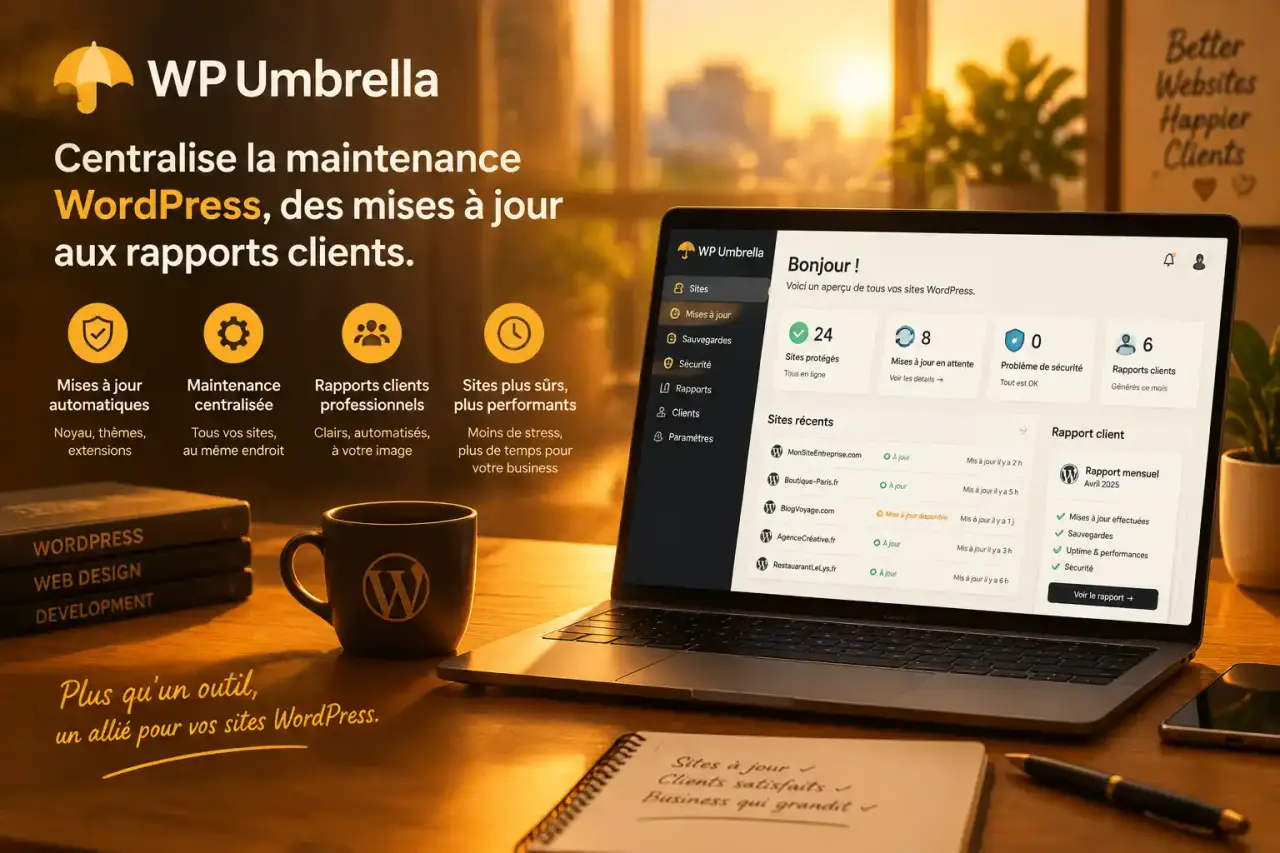
Gérer plusieurs sites WordPress ne consiste pas seulement à appliquer des mises à jour. Il faut aussi vérifier qu’un site reste accessible, disposer d’une sauvegarde exploitable, repérer une erreur PHP et pouvoir expliquer au client ce qui a été fait. WP Umbrella réunit ces opérations dans une plateforme en ligne reliée à chaque site par une extension WordPress.
WP Umbrella, un poste de pilotage pour la maintenance WordPress
WP Umbrella est un outil SaaS de gestion multisite. Vous installez son plugin sur les sites concernés, puis vous les administrez depuis un tableau de bord centralisé. L’extension sert de liaison technique avec la plateforme, notamment grâce à une clé API. L’objectif est d’éviter les connexions successives à chaque administration WordPress pour les tâches récurrentes.
Depuis cette vue globale, vous pouvez identifier les sites qui nécessitent une action, ouvrir leur back-office en un clic et filtrer un parc selon la disponibilité, la vitesse ou les erreurs PHP. Le service ne remplace pas une stratégie de maintenance. Il la rend plus visible, plus régulière et plus facile à industrialiser.
Pour quels profils l’outil est-il pertinent ?
WP Umbrella vise surtout les agences web, les freelances, les développeurs et les responsables de maintenance qui administrent plusieurs installations WordPress. Pour un seul site vitrine très simple, son intérêt dépendra du besoin de sauvegarde, de surveillance et de reporting. Dès que plusieurs clients, environnements ou boutiques WooCommerce sont concernés, la centralisation limite les oublis et les manipulations répétitives.
Son intérêt est aussi commercial. Une maintenance discrète est difficile à valoriser auprès d’un client. Un rapport clair montrant les mises à jour, les sauvegardes et les contrôles effectués transforme ce travail de fond en prestation visible.
Connecter un premier site : les étapes à ne pas négliger
La prise en main suit une logique simple : créer un compte, récupérer la clé API associée, installer et activer l’extension WP Umbrella dans l’administration WordPress, puis coller cette clé pour autoriser la connexion. Le site apparaît alors dans le tableau de bord et peut être ajouté à votre organisation de maintenance.
Gérer plusieurs sites WordPress depuis un seul tableau de bord — Découvrez comment centraliser la gestion de plusieurs sites WordPress et les interroger grâce à l’API REST publique et à l’intégration Claude Skill de WP Umbrella.
- Créez votre espace WP Umbrella et récupérez la clé API depuis la plateforme.
- Installez le plugin sur le site WordPress avec un compte administrateur.
- Activez l’extension, renseignez la clé et validez la connexion.
- Vérifiez que le site remonte correctement avant de planifier les mises à jour, les sauvegardes et les alertes.
Si la connexion échoue, regardez l’API REST avant tout
Une connexion impossible ne signifie pas forcément que le plugin est en cause. L’API REST de WordPress peut être bloquée par un plugin de sécurité, une règle de pare-feu, une authentification particulière ou une configuration d’hébergement. Vérifiez les droits administrateur, les restrictions imposées au serveur et les règles qui filtrent les requêtes externes. Un test sur un site pilote permet de repérer le problème avant de le reproduire sur tout le parc.
Mettre à jour sans transformer la maintenance en pari
Le tableau de bord permet de gérer les mises à jour du cœur de WordPress, des thèmes et des extensions, individuellement ou de manière groupée. Cette vue aide à repérer les éléments en attente sans ouvrir chaque site. Une mise à jour groupée ne doit toutefois pas devenir une exécution aveugle : une extension critique, un thème fortement personnalisé ou une boutique active méritent un traitement plus prudent.
Pré-sauvegarde, régression visuelle et rollback : une chaîne de sécurité
WP Umbrella met en avant une pré-sauvegarde avant mise à jour, des tests de régression visuelle et la possibilité d’effectuer un rollback. Ces mécanismes répondent à trois étapes distinctes : conserver un état sain avant l’intervention, repérer un changement visuel anormal après l’opération, puis revenir en arrière si nécessaire. Vous pouvez également exclure ou ignorer certaines mises à jour lorsqu’elles doivent être validées plus tard.
La bonne pratique consiste à classer les sites selon leur criticité. Une mise à jour peut être appliquée rapidement sur un blog peu sensible, tandis qu’une boutique ou un site connecté à des services métiers sera testé dans une fenêtre définie. Le gain de temps ne vient pas du fait de tout automatiser, mais de limiter l’automatisation aux opérations maîtrisées.
Une maintenance fiable repose sur une organisation claire : chaque opération doit laisser une trace, relier un état initial à un contrôle final et permettre de remonter le fil en cas d’incident. Cette traçabilité est utile lorsque plusieurs intervenants gèrent un même parc. Elle aide à distinguer une panne apparue après une mise à jour d’un problème déjà présent sur le serveur, dans le cache ou dans une dépendance externe.
Sauvegardes, disponibilité et sécurité : voir les incidents avant le client
La sauvegarde est le filet de sécurité de la maintenance. WP Umbrella propose des sauvegardes manuelles ou planifiées, avec des fréquences pouvant être horaires, journalières, hebdomadaires ou mensuelles. Les sauvegardes incrémentielles évitent de recopier l’ensemble des données à chaque passage. Le chiffrement et le stockage annoncé sur des serveurs européens renforcent la réassurance liée au RGPD.
En cas de problème, l’intérêt ne réside pas seulement dans l’existence d’une copie. Il faut pouvoir restaurer rapidement ou télécharger la sauvegarde. Avant de choisir une fréquence, estimez ce que le site peut perdre entre deux points de restauration. Une boutique qui reçoit des commandes ou un site qui publie fréquemment n’a pas les mêmes besoins qu’un portfolio statique.
Trois surveillances complémentaires, souvent confondues
| Contrôle | Ce qu’il permet d’identifier | Réaction utile |
|---|---|---|
| Uptime et erreurs HTTP | Une indisponibilité ou une réponse serveur anormale | Vérifier l’hébergement, le certificat ou la dernière modification |
| Performances et Google PageSpeed | Une dégradation des temps de réponse ou du score de performance | Analyser le cache, les ressources lourdes et les extensions récentes |
| Erreurs PHP et sécurité | Un défaut d’exécution, une vulnérabilité, une URL mixte ou un problème HTTPS | Qualifier l’alerte avant de corriger ou de mettre à jour |
Les alertes par e-mail ou Slack transforment cette surveillance en processus opérationnel. Elles doivent être configurées avec discernement : une avalanche de notifications finit par masquer les vrais incidents. Définissez qui reçoit quoi selon la gravité et le type de site, puis consignez les actions prises.
Rapports clients et alternatives : évaluer WP Umbrella avec lucidité
Les rapports automatisés et personnalisables, y compris en marque blanche, sont utiles aux professionnels. Ils peuvent synthétiser les mises à jour, les sauvegardes, les contrôles de disponibilité, les performances et les incidents traités. Le rapport ne doit pas devenir un document technique illisible. Il doit montrer au client l’effet concret de la maintenance sur la continuité de service et les risques évités.
Ce qu’il faut comparer avant de s’engager
WP Umbrella se situe face à ManageWP, MainWP, WP Remote, InfiniteWP et ModularDS. Ces solutions n’adoptent pas toutes le même modèle : certaines privilégient une plateforme hébergée, d’autres une installation à administrer par vos soins. Avant un essai, comparez les besoins réellement couverts : gestion groupée, sauvegardes, restauration, monitoring, alertes, sécurité et rapports destinés aux clients.
- Choisissez une plateforme SaaS si vous privilégiez la rapidité de déploiement et un tableau de bord accessible sans infrastructure supplémentaire.
- Examinez la réversibilité : pré-sauvegarde, restauration et rollback comptent davantage qu’un simple bouton de mise à jour.
- Vérifiez les prérequis techniques sur vos hébergements, en particulier l’accès à l’API REST et les règles de sécurité.
- Testez le reporting avec un vrai client ou un site pilote. C’est là que se mesure sa valeur dans une offre de maintenance.
Un essai gratuit de 14 jours est mentionné pour le plugin. Profitez-en pour connecter quelques sites représentatifs, simuler une mise à jour sur un environnement peu critique, tester une sauvegarde et vérifier la réception des alertes. Cette approche donne une réponse plus fiable qu’une simple comparaison de listes de fonctionnalités.