Maintenance PrestaShop : le réglage « Non » protège vos commandes
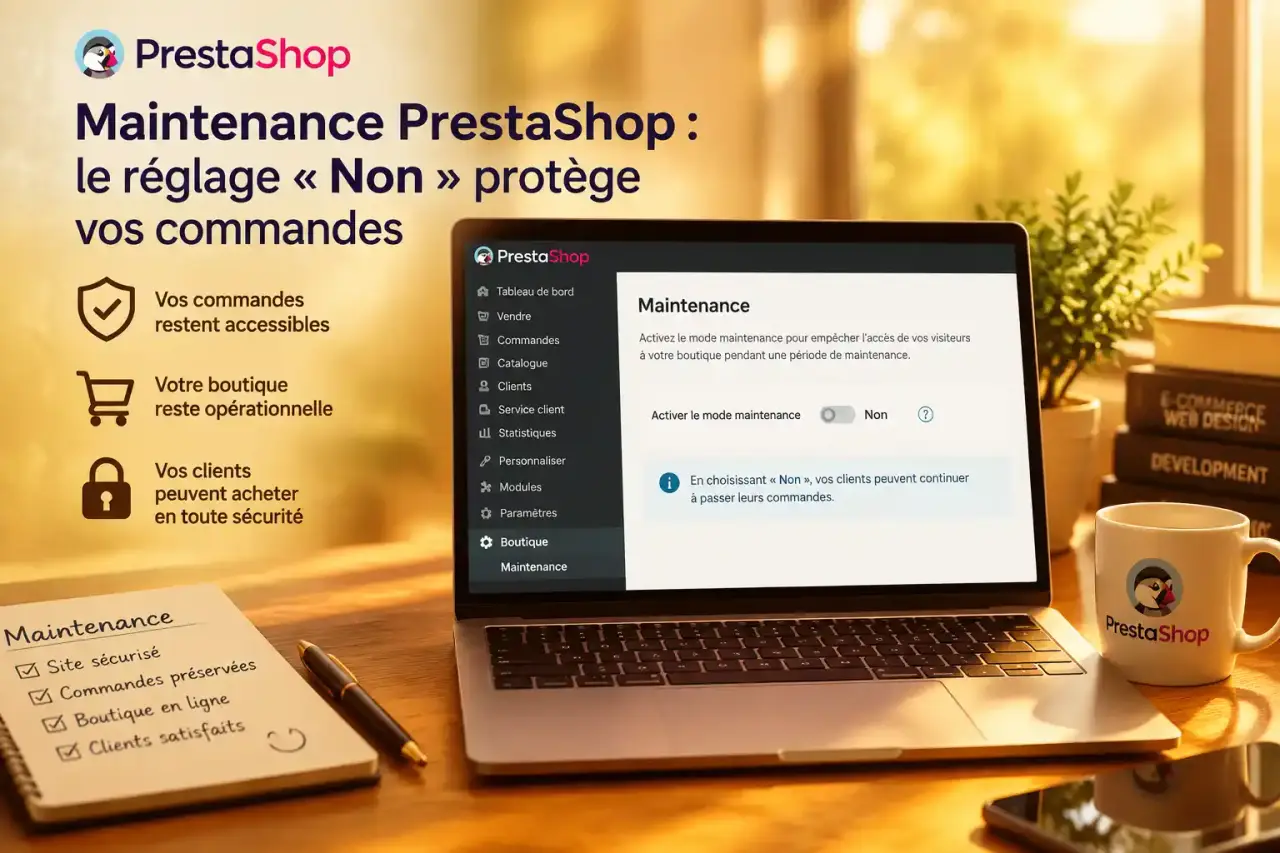
Mettre une boutique PrestaShop en maintenance ne consiste pas uniquement à afficher une page d’attente. Cette action protège les commandes, les paiements et l’expérience client pendant une intervention. Le réglage est intégré au back-office et s’active rapidement, à condition de préparer l’accès de l’équipe technique et de vérifier le retour en ligne.
Le mode maintenance : une coupure ciblée du front-office
Le mode maintenance PrestaShop désactive temporairement le front-office pour les visiteurs non autorisés. Ils ne peuvent plus parcourir le catalogue ni passer commande, tandis que le back-office reste accessible pour administrer la boutique. Cette fonction convient notamment avant une mise à jour de sécurité, une correction de bug, une migration de version, une modification importante du thème ou une mise en production.
Testez vos connaissances sur le mode maintenance PrestaShop
Répondez aux 6 questions, puis validez vos réponses pour obtenir votre score.
Cette précaution évite d’exposer des pages incomplètes, un panier instable ou un processus de paiement défaillant. Elle ne remplace pas une organisation technique rigoureuse. Une sauvegarde préalable, des tests et une possibilité de restauration restent nécessaires dès que l’intervention touche aux modules, au thème, aux données ou au serveur.
Ne pas confondre arrêt ponctuel et maintenance récurrente
Le mode maintenance est un interrupteur temporaire. La maintenance PrestaShop au sens large comprend aussi la maintenance préventive, qui anticipe les failles et les incompatibilités, la maintenance corrective après un incident et la maintenance évolutive, destinée à faire progresser la boutique. Le mode maintenance masque le site pendant l’intervention. La maintenance technique organise durablement la sécurité, les performances et le support.
Activer la maintenance dans le back-office PrestaShop
Le réglage se trouve dans le chemin suivant : Paramètres de la boutique > Paramètres généraux > Maintenance. Avant de modifier l’état de la boutique, contrôlez les options affichées, surtout si plusieurs personnes interviennent en même temps.
Personnaliser le thème et le logo de votre boutique PrestaShop — Découvrez comment gérer, personnaliser et exporter le thème ainsi que le logo de votre boutique avec la documentation officielle PrestaShop 8.
- Ouvrez l’onglet Maintenance depuis les paramètres généraux.
- Repérez le bouton Activer boutique.
- Choisissez Non. Cette logique peut surprendre, mais elle signifie que la boutique n’est plus active pour le public et que le mode maintenance est activé.
- Ajoutez les adresses IP qui doivent conserver un accès au front-office.
- Cliquez sur Enregistrer pour appliquer les changements.
Pour remettre la boutique en ligne, revenez au même emplacement, passez Activer boutique sur Oui, puis enregistrez. Cette dernière action est nécessaire : modifier un champ sans enregistrer ne change pas le comportement observé par les visiteurs.
Conserver l’accès à la boutique avec les IP autorisées
Une adresse IP autorisée, parfois appelée IP whitelistée, permet à son détenteur de consulter le front-office pendant la maintenance. L’administrateur, le développeur ou l’agence peut ainsi vérifier les pages, le panier, le tunnel de commande et le rendu mobile sans rouvrir la boutique au public.
Ajouter votre IP et celles de l’équipe
Dans les paramètres de maintenance, le bouton Ajouter mon IP renseigne l’adresse IP utilisée au moment de l’opération. Il est préférable de l’utiliser avant d’activer l’arrêt, pour ne pas perdre l’accès au site. Si plusieurs personnes doivent intervenir, saisissez leurs adresses IP séparées par des virgules.
Les connexions mobiles, les réseaux d’entreprise et certains VPN peuvent modifier l’adresse IP. Si l’accès disparaît en cours d’intervention, comparez l’IP actuelle avec celle enregistrée dans PrestaShop. Une IP fixe ou un VPN fournissant une adresse stable simplifie les opérations sensibles et évite de devoir modifier les autorisations dans l’urgence.
Tester la maintenance depuis deux points de vue
Un contrôle fiable ne consiste pas seulement à vérifier que vous voyez la boutique. Ouvrez d’abord le site depuis une IP autorisée : les pages nécessaires aux vérifications doivent être accessibles. Testez ensuite le site depuis un autre réseau non autorisé, par exemple une connexion mobile, pour confirmer l’affichage de la page de maintenance.
Cette double vérification permet de repérer une erreur de configuration avant qu’un client ne la rencontre. Elle confirme aussi la séparation entre l’espace de test et l’espace public. Les visiteurs ne doivent pas voir un catalogue en chantier, des tarifs incohérents ou un paiement incertain pendant l’intervention.
Personnaliser le message sans créer d’inquiétude
Un message standard convient à une intervention très courte, mais un texte personnalisé améliore l’information des visiteurs. Indiquez clairement que la boutique est temporairement indisponible, sans annoncer une heure de retour si elle n’est pas certaine. Un ton sobre et factuel est plus crédible qu’une formule vague ou trop enthousiaste.
Le logo affiché dépend du réglage disponible dans Apparence > Thème et logo. Pour modifier la phrase par défaut de la page de maintenance, utilisez International > Traductions. Vérifiez les différentes langues actives : un message clair dans une langue et incompréhensible dans une autre peut dégrader la perception de la boutique auprès d’une clientèle internationale.
Réduire les risques commerciaux, SEO et techniques
Une indisponibilité courte et maîtrisée vaut mieux qu’une boutique accessible mais défaillante. Une maintenance prolongée peut toutefois réduire les ventes, dégrader l’expérience des visiteurs et nuire au référencement naturel si les moteurs rencontrent durablement une boutique inaccessible. Préparez l’intervention, limitez sa durée et remettez le site en ligne dès que les contrôles essentiels sont terminés.
Si des campagnes SEA renvoient vers la boutique, mettez-les en pause pendant l’arrêt. Continuer à payer pour envoyer des internautes vers une page de maintenance consomme du budget et peut dégrader l’image de la marque. Prévenez également le SAV si des clients risquent de demander où suivre une commande ou pourquoi le catalogue n’est plus disponible.
| Moment | Actions prioritaires |
|---|---|
| Avant | Sauvegarder, définir le périmètre, ajouter les IP autorisées, prévenir les équipes et suspendre les campagnes SEA. |
| Pendant | Réaliser l’intervention, contrôler le front-office depuis une IP autorisée et surveiller le message destiné aux visiteurs. |
| Après | Tester la navigation, le panier, le paiement et les e-mails, réactiver la boutique, puis relancer les campagnes lorsque tout est fonctionnel. |
Quand déléguer la maintenance PrestaShop à un spécialiste
Une simple activation du mode maintenance peut être gérée en interne. En revanche, une mise à jour majeure, un incident de sécurité, une incompatibilité de module, un problème de performance ou une intervention sur le serveur demandent souvent une expertise plus large. Une agence ou un prestataire spécialisé peut préparer la sauvegarde, intervenir en préproduction, sécuriser la mise en production, surveiller le retour en ligne et assurer un support technique réactif.
Avant de choisir un accompagnement, vérifiez le périmètre réel : fréquence des mises à jour, procédure de sauvegarde et de restauration, traitement des incidents, délai de réponse, contrôles de performance et suivi des évolutions. Une prestation utile ne se limite pas à masquer la boutique pendant un dépannage. Elle réduit le risque de panne et rend chaque intervention plus prévisible.