WP Rocket : accélérer WordPress sans casser l’affichage ni le panier

WP Rocket est une extension payante de cache et d’optimisation pour WordPress. Son intérêt : accélérer les pages sans assembler plusieurs outils techniques. Il peut réduire le travail du serveur et améliorer le chargement, mais ne corrige pas un hébergement insuffisant ou un thème trop lourd. Avant d’acheter, vérifiez surtout le cache déjà fourni par votre hébergeur et les optimisations réellement nécessaires à votre site.
Ce que WP Rocket accélère réellement
Lorsqu’un visiteur ouvre une page WordPress, le serveur doit normalement exécuter du PHP et interroger la base de données. Le cache de page conserve une version HTML prête à servir : les visites suivantes évitent une partie de ces traitements. Le préchargement prépare ce cache avant qu’un internaute ne demande la page.
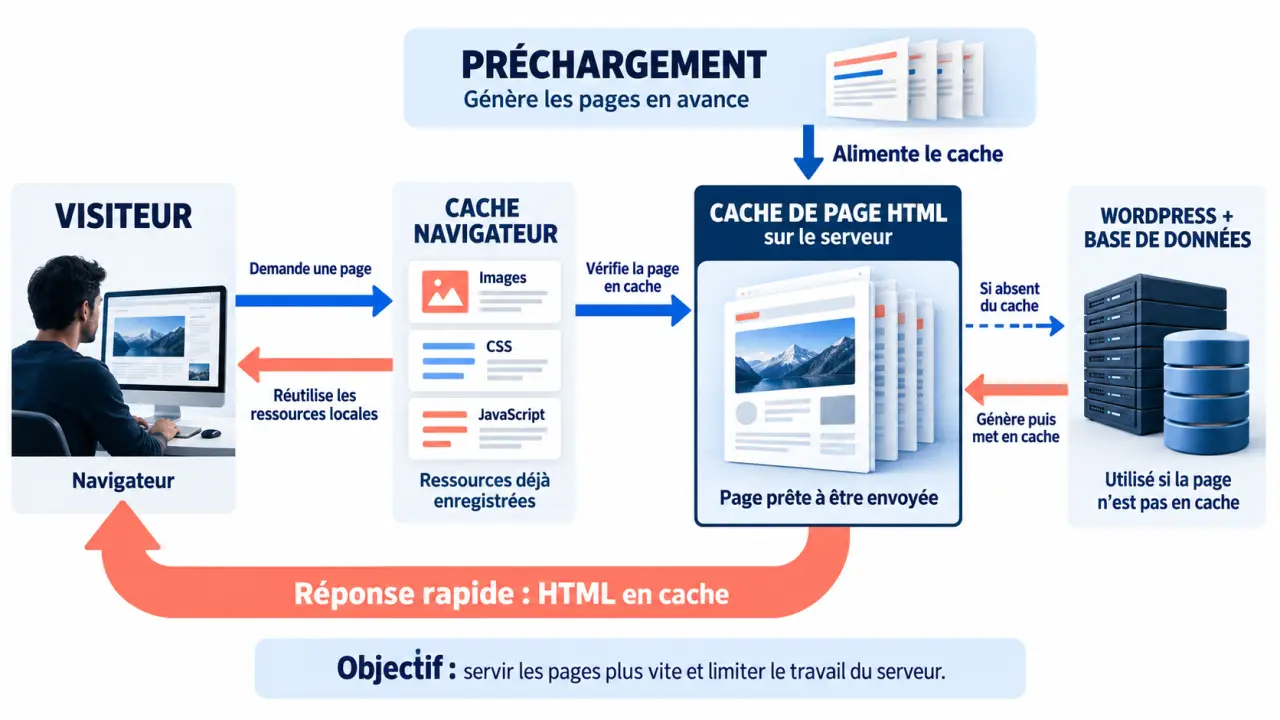
Le cache navigateur intervient ailleurs : il permet de réutiliser des ressources statiques déjà téléchargées, comme les images, les fichiers CSS et JavaScript. WP Rocket applique plusieurs optimisations dès son activation ; la compression et les règles de cache navigateur dépendent aussi de la configuration du serveur.
Il ne faut pas confondre ces mécanismes avec le cache objet, qui conserve notamment des résultats de requêtes. WP Rocket ne remplace donc pas toutes les couches d’optimisation d’un hébergement.
Pensez au chargement comme à une chaîne logistique : préparer le colis plus vite ne sert qu’à moitié si le quai reste encombré. Le cache accélère la préparation du HTML, mais une image principale énorme ou un script publicitaire peut encore retarder l’affichage. Repérer le maillon bloquant évite d’empiler des réglages sans effet sur ce que voit le visiteur.
L’éditeur annonce jusqu’à 84 % de vitesse gagnée et plus de 80 % des bonnes pratiques de performance Web prises en charge par défaut. Ce sont des arguments commerciaux, pas une prévision pour votre site : le résultat dépend du point de départ et des fonctionnalités utilisées.
Installer l’extension et établir une mesure fiable
Avant toute modification, sauvegardez les fichiers et la base de données. Pour une boutique ou un site générant des demandes commerciales, privilégiez un environnement de test. Faites également l’inventaire des extensions de cache, d’optimisation CSS et JavaScript, ainsi que du CDN éventuel : deux outils ne doivent pas piloter la même fonction sans coordination.
- Procurez-vous une licence et téléchargez le fichier ZIP depuis votre compte WP Rocket.
- Dans WordPress, ouvrez Extensions, Ajouter une extension, Téléverser une extension.
- Installez le ZIP, puis activez l’extension.
- Consultez ses réglages et testez d’abord le fonctionnement avec les optimisations initiales.
- Contrôlez les pages importantes en navigation privée, sans être connecté à WordPress.
Mesurez avant et après avec PageSpeed Insights, GTmetrix ou WebPageTest. Gardez les mêmes pages, le même outil et les mêmes conditions de test. Comparez plusieurs passages, en distinguant un cache fraîchement vidé d’un cache déjà préparé. Une page d’accueil seule ne représente pas une fiche produit ou un article chargé de médias.
Le score PageSpeed n’est pas le résultat commercial. Examinez aussi le LCP, lié à l’affichage du contenu principal, l’INP pour la réactivité et le CLS pour la stabilité visuelle. Les données de laboratoire servent au diagnostic ; les données terrain reflètent les expériences réelles et ne changent pas immédiatement après un réglage. La vitesse peut soutenir le SEO et les conversions, sans garantir une progression des positions ou des ventes.
Activer les optimisations selon le problème rencontré
Les intitulés et options peuvent évoluer selon la version. Le bon principe reste stable : une modification, un contrôle fonctionnel, puis une mesure. Activer toutes les cases simultanément rend les conflits beaucoup plus difficiles à isoler.
| Besoin | Réglage à examiner | Précaution |
|---|---|---|
| Alléger les fichiers | Minification CSS et JavaScript | Vérifier les styles et les fonctions interactives |
| Réduire les ressources bloquantes | Suppression du CSS inutilisé et chargement JavaScript différé ou retardé | Tester menus, formulaires, bandeaux et paiement |
| Charger moins de médias au départ | LazyLoad des images et vidéos | Ne pas retarder l’image principale visible immédiatement |
| Préparer les visites | Préchargement du cache et des liens | Surveiller la consommation du serveur |
CSS, JavaScript et polices : privilégier l’affichage utile
La minification retire des éléments superflus des fichiers sans chercher à changer leur comportement. La suppression du CSS inutilisé et le retard d’exécution JavaScript modifient davantage le déroulement du chargement : leurs gains potentiels s’accompagnent donc de contrôles plus exigeants. Si un menu ne répond plus, excluez le script concerné plutôt que de conserver une optimisation défectueuse.
Les optimisations de polices et de résolution DNS doivent répondre à un besoin identifié. Précharger toutes les ressources peut concurrencer celles nécessaires au premier écran. De même, regrouper des fichiers n’est pas automatiquement bénéfique : mesurez plutôt que d’appliquer une recette universelle.
Médias et base de données : ne pas confondre les leviers
Le LazyLoad reporte les médias hors écran, mais ne compresse pas les images. Leur redimensionnement, leur compression et leur conversion en WebP nécessitent une démarche complémentaire, éventuellement avec Imagify. Le nettoyage des révisions, brouillons et commentaires indésirables mérite une sauvegarde préalable. Quant au contrôle de Heartbeat, évitez une restriction générale sans vérifier les fonctions d’édition qui en dépendent.
Protéger les contenus personnalisés et maîtriser le préchargement
Sur WooCommerce, contrôlez le panier, la commande et le compte client : une page personnalisée ne doit jamais être servie comme un contenu public identique pour tous. Même lorsque des exclusions sont prévues automatiquement, testez les sessions, les coupons, les moyens de paiement et les extensions de tarification. La même vigilance s’applique aux espaces membres et aux réservations.
Avec Varnish, un cache NGINX ou LSCache, demandez à l’hébergeur quelles couches sont actives et comment leurs purges sont coordonnées. Empiler plusieurs caches de page ou plusieurs optimisations JavaScript peut produire des contenus périmés et des conflits difficiles à comprendre.
Le préchargement consomme du processeur et des entrées-sorties de stockage. Sur un hébergement limité, des reconstructions fréquentes peuvent devenir contre-productives. Une durée de cache adaptée limite ce travail, mais doit rester compatible avec la fraîcheur du contenu.
WP-Cron dépend généralement des visites pour déclencher les tâches planifiées. En cas de retards ou de surcharge, faites examiner son fonctionnement et l’intérêt d’une tâche Cron serveur. Ne désactivez pas WP-Cron sans remplacement opérationnel : d’autres tâches WordPress pourraient ne plus s’exécuter correctement.
Après un problème, revenez d’abord sur la dernière option activée, purgez les caches concernés et retestez. Si l’administration devient inaccessible, la désactivation de l’extension depuis les fichiers peut nécessiter l’aide de l’hébergeur.
Le prix se justifie-t-il face aux alternatives ?
WP Rocket se paie surtout pour la centralisation des fonctions et l’accompagnement. WPMarmite mentionne une offre d’entrée à 59 € par an pour un site ; vérifiez le tarif actuel, les taxes et les conditions de renouvellement avant achat. Une offre de 14 jours d’essai gratuit est également mentionnée dans la communication officielle : contrôlez ses modalités plutôt que de supposer un accès sans paiement.
L’éditeur revendique plus de 5,5 millions de sites, avec un compteur mentionnant 5 628 000 sites, et un taux de satisfaction de 92 % sur 2 311 avis clients. Ces indicateurs rassurent sur l’adoption, mais ne prouvent pas la compatibilité avec votre configuration.
WP Super Cache convient à une recherche de cache de page simple ; W3 Total Cache propose une approche plus technique. LiteSpeed Cache mérite d’être étudié avec un hébergement adapté. Enfin, le cache intégré de votre hébergeur peut déjà couvrir l’essentiel du besoin.
WP Rocket est pertinent si vous cherchez une solution centralisée et acceptez de tester les réglages avancés. Si votre cache serveur fonctionne déjà bien, identifiez d’abord ce qui manque : vous éviterez de payer pour des fonctions redondantes.