Plugins audio et VST : comprendre, comparer et bien choisir

Un plugin audio est un logiciel que vous chargez dans une station de production musicale pour jouer un instrument, transformer un son ou analyser un mixage. Pour bien le choisir, partez d’un besoin précis, puis comparez sa compatibilité, son rendu et ses conditions de licence avec les outils que vous possédez déjà.
Qu’est-ce qu’un plugin VST ?
Un plugin ajoute une fonction à un logiciel hôte, aussi appelé station audio numérique ou DAW. Un instrument virtuel reçoit généralement des notes MIDI et produit du son. Un effet reçoit un signal audio et le modifie. Un outil d’analyse, lui, aide à observer le signal sans nécessairement le transformer.
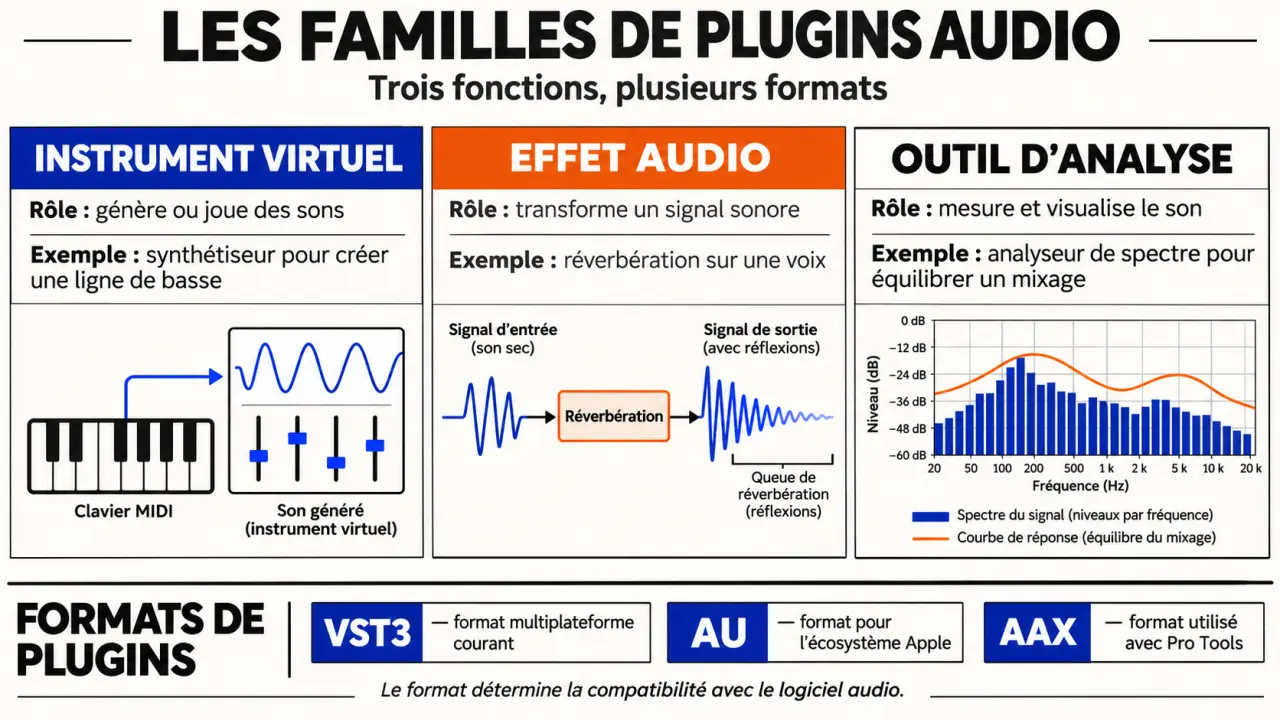
VST désigne un format de plugin, pas une catégorie de son. Un synthétiseur et un compresseur peuvent tous deux exister dans ce format. D’autres formats existent, notamment AU et AAX. Leur disponibilité dépend du plugin et du logiciel hôte : un fichier installé ne sera pas forcément reconnu par toutes les stations audio.
Certains produits fonctionnent aussi en application autonome. Ce mode permet de jouer ou de traiter du son sans ouvrir de station audio, mais il ne remplace pas la compatibilité avec votre logiciel lorsque vous voulez l’utiliser dans un projet.
Quels types de plugins pour quels usages ?
| Catégorie | Rôle | Exemple d’utilisation |
|---|---|---|
| Instrument virtuel | Produit du son à partir de notes MIDI | Jouer une basse ou un piano sur une piste MIDI |
| Effet audio | Modifie un signal existant | Ajouter une réverbération à une voix |
| Analyse | Affiche ou mesure des caractéristiques du son | Observer les fréquences d’un mixage |
Les instruments virtuels
Un synthétiseur crée des sons à partir de sources et de réglages internes. Une banque échantillonnée utilise des enregistrements pour reproduire, par exemple, un piano ou des cordes. Dans les deux cas, vous pouvez généralement jouer les notes avec un clavier MIDI ou les dessiner dans votre logiciel.
Une banque acoustique peut fournir des articulations et des nuances de jeu. Un synthétiseur offre souvent davantage de possibilités pour façonner des sons qui n’imitent aucun instrument réel. Certaines banques nécessitent un lecteur compatible : leur contenu ne constitue pas toujours un plugin autonome.
Les effets de production et de mixage
L’égaliseur ajuste certaines zones de fréquences. Le compresseur réduit l’écart entre les niveaux forts et faibles selon ses réglages. La réverbération donne une impression d’espace ; le délai répète le son. La saturation ajoute de la coloration et peut rendre un signal plus dense.
Ces outils servent à des étapes différentes : une réverbération peut inspirer une partie pendant la composition, tandis qu’un égaliseur peut aider à donner de la place à chaque instrument au mixage.
Les outils d’analyse
Un analyseur de spectre montre la répartition des fréquences. Un indicateur de niveau aide à repérer les passages trop forts. Un outil de comparaison permet d’écouter son mixage face à un morceau de référence. Ces affichages complètent l’écoute : une courbe seule ne dit pas si le résultat convient au morceau.
Émulation, échantillons ou création numérique : que choisir ?
Une émulation cherche à retrouver le comportement ou le caractère d’un matériel physique. Il peut s’agir d’un synthétiseur, d’une console, d’un compresseur, d’un égaliseur ou d’une réverbération. Elle intéresse notamment les personnes qui aiment travailler avec les commandes et la couleur d’un appareil donné.
Documentation officielle et guides PDF de Cubase Pro 15 — Accédez en ligne ou téléchargez les manuels et références techniques officiels pour maîtriser Cubase Pro.
Une banque échantillonnée repose sur des sons enregistrés, ensuite déclenchés et organisés pour être joués. Elle convient à la recherche d’un instrument acoustique ou de textures issues d’enregistrements. Son espace de stockage et ses possibilités d’expression comptent autant que son premier son de démonstration.
Un outil conçu pour le numérique ne cherche pas nécessairement à reproduire un appareil. Il peut privilégier la précision, des fonctions de modulation ou une interface adaptée à l’écran.
Comment choisir un plugin sans accumuler les doublons ?
1. Décrivez le problème à résoudre
Écrivez une phrase concrète : « Je veux rendre ma voix plus présente sans augmenter son volume » ou « Je cherche une basse synthétique jouable au clavier ». Cette phrase permet de distinguer un achat utile d’une simple envie d’essayer une nouveauté.
Regardez ensuite les outils livrés avec votre station et ceux déjà installés. Notez leur fonction principale et ce qui vous manque : un son particulier, une commande absente, une interface plus rapide ou une meilleure adaptation à votre ordinateur.
2. Comparez deux outils sur le même projet
Placez le plugin que vous possédez déjà et le candidat sur des copies d’une même piste. Cherchez un résultat comparable, puis ajustez leur niveau de sortie pour écouter à volume proche. Un son plus fort paraît souvent plus impressionnant ; cela ne prouve pas qu’il convient mieux au mixage.
Posez-vous trois questions : le nouveau plugin atteint-il un résultat inaccessible avec l’ancien ? Y parvient-il plus rapidement ? Son caractère apporte-t-il quelque chose que vous utiliserez régulièrement ? Si la réponse est non, le nouvel achat risque surtout d’ajouter un choix de plus.
3. Testez le fonctionnement, pas seulement le son
Une vidéo montre une intention et un contexte, mais votre voix, vos instruments et vos enceintes peuvent donner un autre résultat. Lorsqu’une version d’essai existe, utilisez-la sur un morceau en cours. Testez les réglages, l’automation, la sauvegarde du projet et la charge sur votre machine.
Les tutoriels et les recommandations de producteurs sont utiles pour découvrir une méthode de travail. Écoutez aussi des exemples proches de votre style, puis essayez de refaire le traitement sans suivre la vidéo : vous saurez mieux si l’interface vous convient.
Compatibilité : les points à regarder avant installation
- Format : choisissez une version prise en charge par votre station audio, par exemple VST3, AU ou AAX selon le cas. Un logiciel compatible VST ne charge pas nécessairement tous les autres formats.
- Système et architecture : le plugin doit fonctionner avec votre version de système d’exploitation et l’architecture de votre ordinateur.
- Ressources : un instrument et sa banque peuvent demander beaucoup de stockage ou de mémoire. Un effet gourmand peut aussi limiter le nombre d’instances utilisables dans un projet.
- Licence : certains outils demandent une activation, un compte, une connexion ou un dispositif de protection. Les conditions peuvent aussi limiter le nombre de machines autorisées.
- Fonctions de la démo : une période d’essai peut comporter des restrictions, comme l’impossibilité d’enregistrer certains réglages ou des interruptions sonores.
Une compatibilité annoncée avec votre système ne garantit pas à elle seule un fonctionnement fluide dans un gros projet. L’essai sur votre configuration reste le meilleur moyen d’observer la charge et le comportement du plugin.
Installer un plugin et le retrouver dans sa station audio
- Téléchargez l’installateur correspondant à votre système et lancez-le. Sélectionnez le format compatible avec votre station lorsqu’un choix est proposé.
- Installez les éventuels contenus séparés, comme les échantillons d’un instrument, sur un disque disposant d’assez d’espace.
- Activez la licence si le produit le demande, puis ouvrez votre station audio.
- Lancez la recherche de plugins dans les préférences du logiciel si le nouvel outil n’apparaît pas automatiquement.
- Ajoutez un instrument sur une piste MIDI ou un effet dans un emplacement d’effet. Jouez quelques notes ou lancez une piste audio pour confirmer que le signal circule.
Si le plugin reste introuvable, contrôlez d’abord le format installé et le dossier analysé par la station. Relancez ensuite la recherche. S’il apparaît mais ne produit aucun son, examinez la licence, le chargement de la banque et le routage de la piste : un instrument a besoin de notes MIDI, tandis qu’un effet a besoin d’un signal audio en entrée.
Gratuit, achat ou abonnement : quelle formule choisir ?
| Formule | Intérêt | Point d’attention |
|---|---|---|
| Plugin gratuit | Tester une fonction sans achat | Fonctions et assistance variables selon le produit |
| Version d’essai | Évaluer le produit sur ses propres projets | Durée ou fonctions parfois limitées |
| Licence achetée | Disposer du produit sans paiement récurrent pour la licence acquise | Mises à jour majeures parfois payantes ; activation souvent requise |
| Abonnement | Accéder à un catalogue pendant la période payée | Accès généralement lié au maintien de l’abonnement |
| Bundle | Obtenir plusieurs outils dans une même offre | Une partie du lot peut faire doublon ou rester inutilisée |
Pour comparer un bundle à un achat individuel, comptez uniquement les outils que vous installeriez réellement. Pour un abonnement, estimez le coût sur la période pendant laquelle vous comptez l’utiliser et prévoyez ce qui arrivera à vos projets si vous l’arrêtez. Exporter les pistes traitées peut aider à conserver le son, même si cela ne préserve pas la possibilité de modifier chaque réglage du plugin.
Où découvrir les nouveautés et les offres ?
Les fabricants présentent leurs produits et leurs mises à jour ; les boutiques spécialisées regroupent plusieurs marques, des promotions et parfois des lots. Les vidéos de démonstration et les tutoriels montrent quant à eux les outils en situation. Croisez ces approches : une page produit décrit les fonctions, une démonstration les met en pratique, et votre propre essai tranche sur l’usage.
Devant une réduction, comparez le prix demandé à la valeur du plugin pour votre travail, pas seulement au pourcentage affiché. Regardez le format inclus, le type de licence et les éventuelles conditions de mise à jour.