Organisation WordPress : pages, menus et arborescence SEO
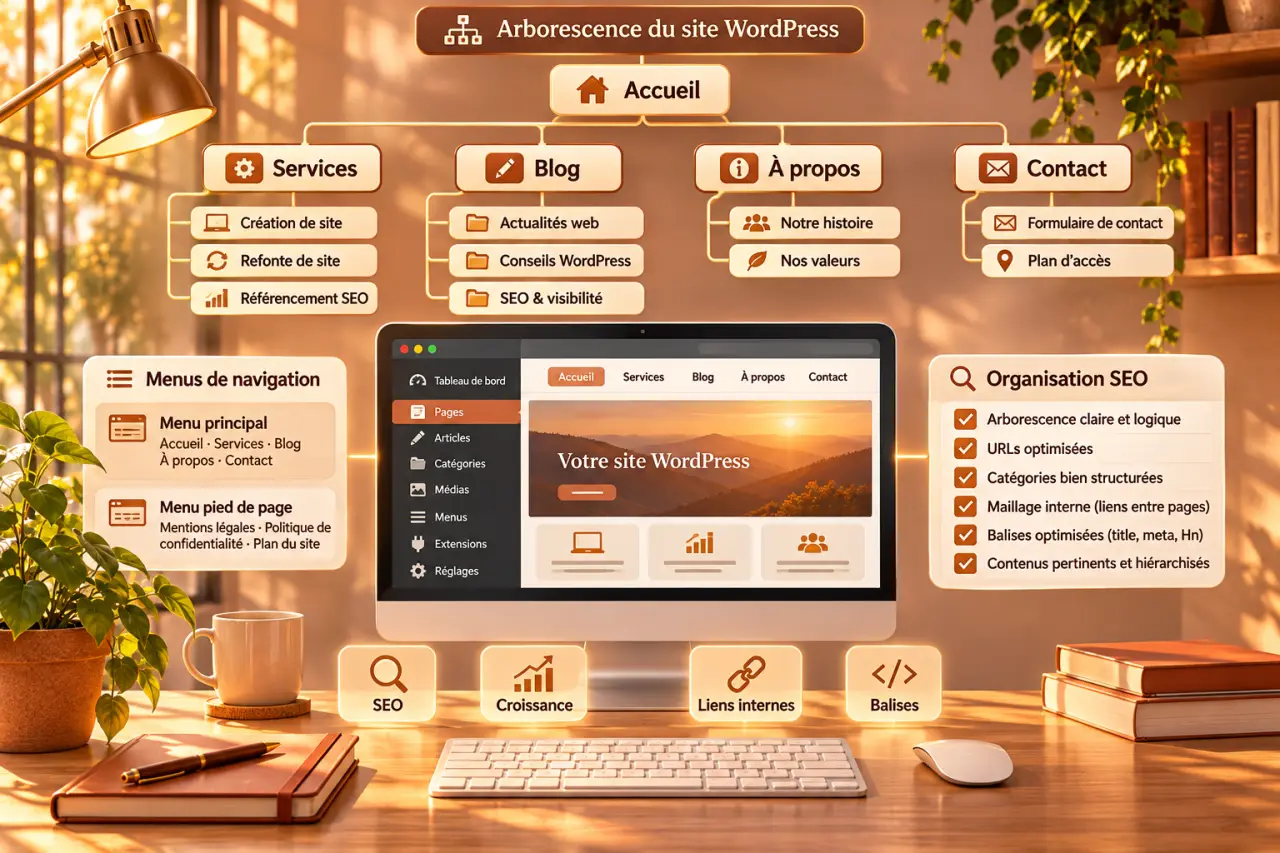
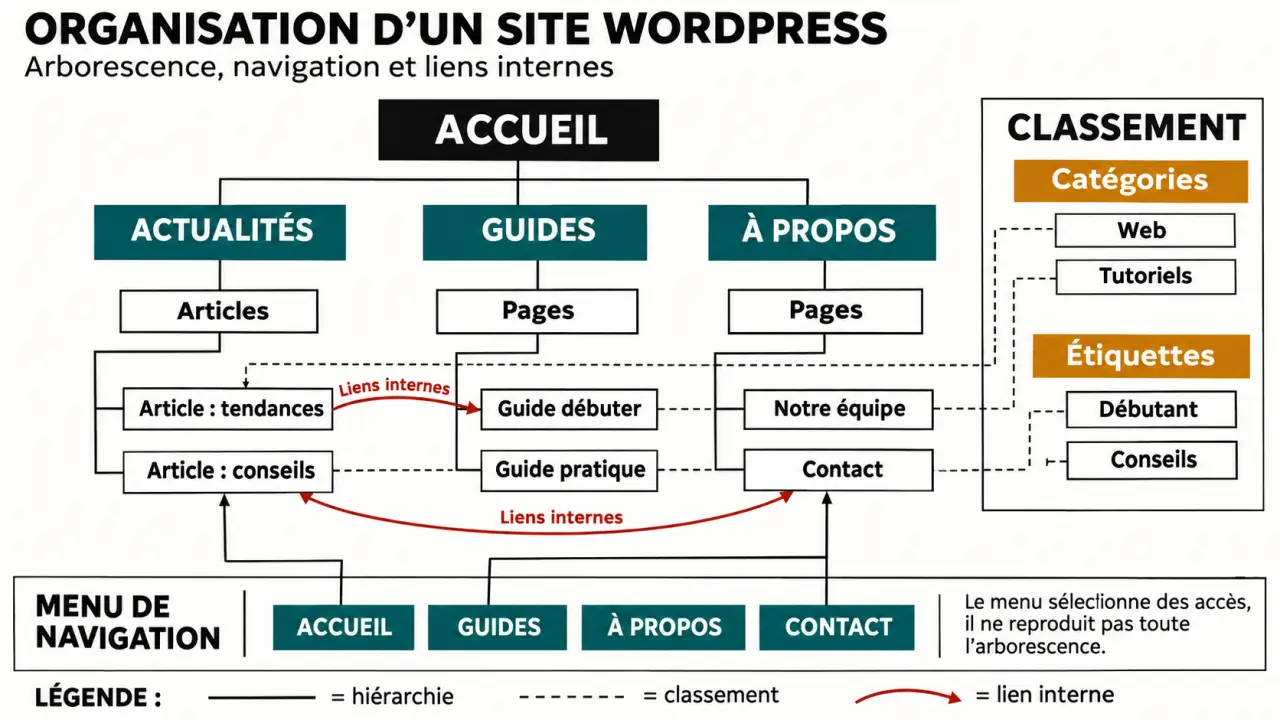
Pour organiser un site WordPress, commencez par distinguer trois choses : la structure des contenus, qui aide à trouver les informations ; l’ordre des pages, qui facilite leur classement ; et le menu, qui guide les visiteurs. Modifier l’un ne change pas forcément les deux autres.
Pour une modification ponctuelle, les réglages natifs suffisent souvent. Pour remettre en ordre de nombreuses pages, une extension peut accélérer le travail. Dans tous les cas, dessinez d’abord l’arborescence, puis adaptez les menus et les liens internes.
Commencer par une arborescence simple
Listez les contenus existants et ceux que vous prévoyez de publier. Regroupez-les ensuite par sujet et par besoin du visiteur. Une structure utile relie la page d’accueil aux grandes rubriques, puis chaque rubrique aux contenus détaillés.
Par exemple, pour un site consacré au développement web :
- Accueil : présentation et accès aux principaux sujets ;
- WordPress : page de référence, puis guides sur les thèmes, les extensions et la maintenance ;
- Développement front-end : page de référence, puis articles sur HTML, CSS et JavaScript ;
- À propos et Contact : pages accessibles depuis le menu principal ou le pied de page.
Cette structure en trois niveaux est un repère, pas une obligation SEO. Un contenu important doit surtout être facile à atteindre depuis une page pertinente. Si une rubrique contient trop de sujets différents, créez une sous-rubrique ; si elle ne contient qu’un seul contenu sans perspective d’évolution, rattachez-le plutôt à une rubrique existante.
Le menu ne doit pas nécessairement reproduire toute l’arborescence. Réservez ses premiers niveaux aux destinations que les visiteurs cherchent le plus souvent. Les liens vers les guides détaillés peuvent figurer dans les pages de rubrique.
Choisir entre pages, catégories et étiquettes
Ces éléments ne remplissent pas le même rôle dans WordPress :
Créer et gérer efficacement les catégories WordPress — Découvrez comment organiser vos contenus avec les catégories WordPress pour simplifier la navigation des visiteurs et améliorer le référencement.
- Les pages accueillent généralement les contenus durables, comme les services, la présentation ou les coordonnées.
- Les articles conviennent aux publications régulières. La liste du blog les affiche généralement du plus récent au plus ancien.
- Les catégories regroupent les articles par grande thématique. Elles peuvent avoir une relation parent-enfant.
- Les étiquettes relient des articles autour d’un sujet transversal. Elles ne sont pas hiérarchiques.
Dans notre exemple, « WordPress » peut être une catégorie et « sécurité » une étiquette commune à plusieurs sujets. Évitez de créer une étiquette identique à une catégorie ou une catégorie pour chaque nouvel article : leurs archives risquent de présenter des listes presque identiques ou trop pauvres pour être utiles.
Donnez à chaque rubrique un nom compréhensible sans connaître votre organisation interne. Avant d’en créer une nouvelle, demandez-vous quels contenus existants et futurs elle rassemblera. Une page de catégorie utile peut aussi présenter le sujet et orienter vers les ressources principales.
Quelle méthode utiliser pour réorganiser WordPress ?
| Besoin | Méthode | Portée et limite |
|---|---|---|
| Déplacer quelques pages | Modifier leur attribut Ordre | Sans extension ; ne réorganise pas nécessairement le menu. |
| Classer régulièrement de nombreuses pages | Utiliser une extension de classement des pages | Glisser-déposer dans l’administration ; ajoute une extension à maintenir. |
| Changer les liens visibles par les visiteurs | Modifier la navigation du thème | Agit sur le menu choisi, pas sur toute la structure des contenus. |
| Repenser les sujets du site | Revoir rubriques et liens internes | Travail éditorial plus large ; peut entraîner des changements d’URL. |
Réorganiser les pages sans extension
Chaque page possède un attribut Ordre. Une valeur plus basse correspond à une position plus haute dans les listes qui utilisent ce réglage.
- Dans l’administration, ouvrez Pages > Toutes les pages.
- Survolez une page et choisissez Modification rapide.
- Dans le champ Ordre, saisissez un nombre, puis enregistrez.
- Répétez l’opération pour les autres pages à classer.
Vous pouvez aussi ouvrir une page et modifier ce réglage dans ses attributs. Pour garder de la marge, attribuez par exemple les valeurs 10, 20 et 30 : une nouvelle page pourra recevoir 15 sans renuméroter les suivantes.
Le réglage de la page parente est distinct de l’ordre. Il sert à établir une hiérarchie entre pages, par exemple « Services » puis « Maintenance ». Ne créez pas de parent uniquement pour déplacer un lien dans le menu.
Utiliser le glisser-déposer pour un grand nombre de pages
Si vous réorganisez souvent vos pages, une extension de classement par glisser-déposer peut faciliter le travail. Choisissez une extension compatible avec votre installation et maintenue régulièrement. Installez-la et activez-la depuis la rubrique des extensions, puis utilisez ses commandes pour réordonner les pages.
Après un déplacement, consultez le site : le résultat visible dépend de la manière dont le thème ou le bloc concerné construit sa liste. Un menu composé manuellement conserve son propre ordre.
Modifier le menu selon le type de thème
Ouvrez le menu Apparence dans l’administration, puis suivez le parcours de navigation disponible pour votre thème.
Avec un thème bloc
- Ouvrez Apparence > Éditeur, puis accédez à la navigation ou au modèle qui contient le menu.
- Sélectionnez le bloc Navigation et utilisez la vue en liste pour repérer ses éléments.
- Déplacez les liens avec les commandes de déplacement ou par glisser-déposer. Placez un lien sous un autre si vous souhaitez créer un sous-menu.
- Enregistrez les modifications, puis ouvrez le site pour contrôler le résultat.
Si le bloc affiche automatiquement une liste de pages, il peut être nécessaire de la convertir en liens modifiables avant de personnaliser leur ordre. Une fois les liens gérés manuellement, pensez à ajouter les nouvelles pages importantes au menu.
Avec un thème classique
- Ouvrez Apparence > Menus et sélectionnez le menu à modifier.
- Faites glisser chaque élément vers le haut ou le bas. Organisez les éléments en sous-menus lorsque cela facilite la navigation.
- Enregistrez le menu et consultez la page d’accueil pour contrôler son affichage.
Sur mobile, ouvrez aussi le menu et parcourez les sous-menus. Chaque lien doit rester lisible et facile à atteindre sans multiplier les niveaux. Le pied de page peut accueillir les liens secondaires sans surcharger la navigation principale.
Relier les contenus et stabiliser les URL
Une arborescence dessinée ne suffit pas : les pages doivent être reliées entre elles. Depuis une page de référence, ajoutez des liens vers les guides utiles. Dans chaque guide, faites un lien vers la page de référence et vers les contenus proches lorsque cela aide réellement le lecteur.
Utilisez des ancres descriptives : « choisir un thème WordPress » indique mieux la destination que « cliquez ici ». Une page sans lien interne entrant est dite orpheline. Elle peut être connue par d’autres moyens, mais reste difficile à découvrir par la navigation du site.
Pour les URL, privilégiez des adresses courtes et lisibles. L’ajout d’une catégorie dans un permalien peut rendre la structure visible, mais crée une dépendance : si le nom ou la place de cette catégorie change, les adresses concernées peuvent changer aussi. Sur un site existant, ne modifiez pas les permaliens seulement pour les rendre plus courts : le bénéfice doit justifier le travail de redirection.
Réorganiser sans perdre les anciennes adresses
Avant une restructuration, exportez ou consignez la liste des URL concernées et conservez une sauvegarde. Préparez ensuite un tableau associant chaque ancienne adresse à sa nouvelle destination.
- Avant : repérez les pages importantes, leurs liens internes et les catégories que vous comptez fusionner ou renommer.
- Pendant : mettez à jour les contenus et les menus. Si une URL change définitivement, prévoyez une redirection 301 vers la nouvelle page équivalente.
- Après : testez les anciennes et les nouvelles adresses, corrigez les liens internes et assurez-vous que le sitemap XML reflète les URL à conserver.
Ne redirigez pas systématiquement toutes les anciennes pages vers l’accueil : une destination qui traite le même sujet aide davantage le visiteur. Pour repérer les pages orphelines, comparez la liste des contenus publiés avec les URL découvertes en suivant les liens internes, puis ajoutez des liens pertinents vers celles qui doivent rester accessibles.
Pour faciliter cette comparaison, exportez la liste des URL publiées et lancez une exploration du site avec un outil capable de suivre les liens internes. Comparez les deux listes dans un tableur. Examinez les adresses absentes de l’exploration : certaines peuvent être volontairement non accessibles par la navigation. Pour les autres, ajoutez un lien depuis une page pertinente, puis relancez l’exploration.
Entretenir l’organisation au fil des publications
Pour un blog, classez chaque nouvel article dans une rubrique adaptée et reliez-le aux ressources voisines. L’ordre chronologique de la page d’articles reste distinct de l’ordre des pages et du menu. Pour mettre un guide durable en avant, créez plutôt un lien depuis une page de rubrique ou la navigation, au lieu de compter sur sa date de publication.
Prévoyez un contrôle au moins annuel : parcourez le menu sur ordinateur et sur mobile, repérez les rubriques peu fournies ou redondantes, puis recherchez les contenus importants devenus difficiles à atteindre. Sur un site multilingue, appliquez ce contrôle à chaque langue ; sur une boutique, distinguez aussi la navigation des produits de celle des articles du blog.