Plugin WordPress défaillant : 7 étapes pour identifier et résoudre le blocage
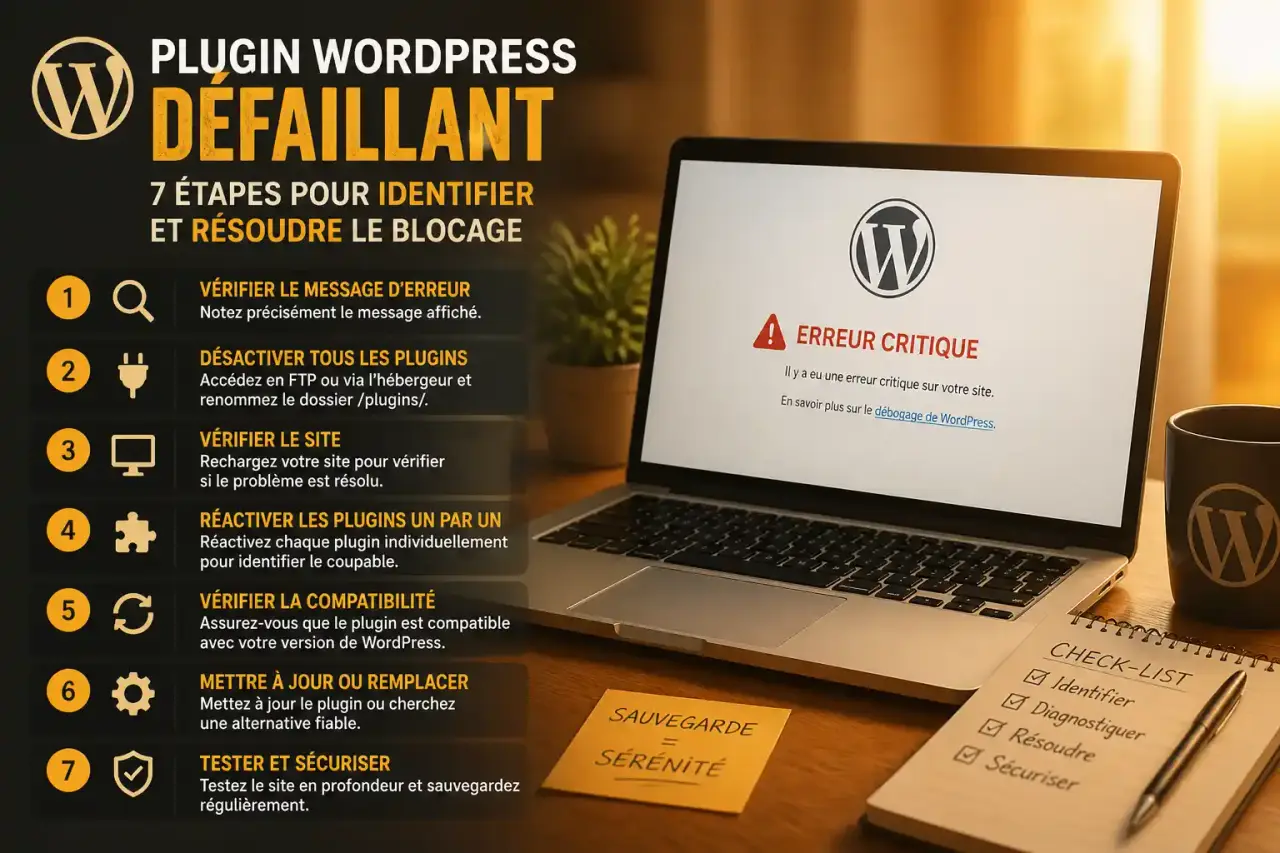
Un plugin WordPress qui cesse soudainement de fonctionner génère une gêne immédiate, surtout lorsque des fonctionnalités critiques deviennent indisponibles. Qu'il s'agisse d'un formulaire de contact inactif, d'une galerie d'images défectueuse ou d'un tableau de bord inaccessible, la panique est rarement une bonne conseillère. La plupart des dysfonctionnements proviennent de conflits logiciels ou de problèmes de cache plutôt que d'une corruption irréversible de vos données.
La règle d'or avant toute intervention : la sécurité
La première étape consiste à sécuriser votre environnement. Ne tentez jamais de manipulation technique sur un site en production sans avoir effectué une sauvegarde complète. Utilisez une extension comme UpdraftPlus ou l'outil de votre hébergeur pour créer un point de restauration. Si votre hébergeur le propose, travaillez sur un environnement de staging. Cette copie conforme de votre site permet de tester les désactivations sans impacter vos visiteurs. Cette précaution transforme une intervention risquée en un simple exercice de maintenance.
Testez vos connaissances en dépannage WordPress
Étape 1 : Isoler le conflit entre extensions
La cause la plus fréquente d'un plugin inopérant est un conflit avec un autre composant installé. WordPress est un écosystème où chaque extension peut entrer en collision avec une autre si elles utilisent des ressources identiques.
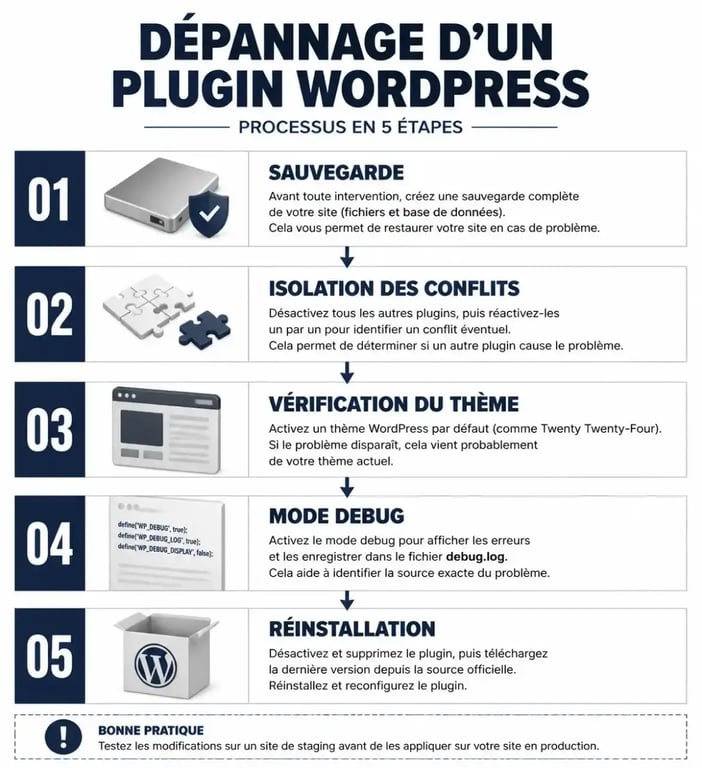
La méthode la plus efficace consiste à désactiver toutes vos extensions, puis à les réactiver une par une en testant la fonctionnalité défaillante à chaque étape. Dès que le problème réapparaît après l'activation d'un plugin précis, vous avez identifié la source du conflit. Parfois, une mise à jour modifie la manière dont une extension interagit avec les autres. Tenir une liste à jour de vos extensions permet de repérer plus facilement quel élément a été modifié récemment.
Étape 2 : Vérifier la compatibilité avec votre thème
Votre thème peut entrer en conflit direct avec le plugin, surtout s'il intègre ses propres fonctionnalités comme un constructeur de page ou des options de personnalisation avancées. Pour tester cette piste, basculez temporairement votre site sur un thème par défaut de WordPress, tel que Twenty Twenty-Four.
Si le plugin fonctionne correctement avec le thème par défaut, le problème provient de votre thème actuel. Il peut s'agir d'une fonction obsolète dans le fichier functions.php ou d'une incompatibilité avec les scripts JavaScript. Dans ce cas, une mise à jour du thème ou une prise de contact avec son éditeur est nécessaire.
Étape 3 : Examiner les logs d'erreurs et le mode debug
Le mode debug est l'outil le plus précis pour comprendre ce qui se passe sous le capot. En l'activant, vous forcez WordPress à enregistrer toutes les erreurs dans un fichier texte.
Guide officiel pour déboguer WordPress avec WP_DEBUG — Apprenez à activer et utiliser le mode de débogage de WordPress pour identifier et corriger efficacement les erreurs de votre site.
Pour l'activer, accédez à votre fichier wp-config.php via FTP ou le gestionnaire de fichiers de votre hébergeur et ajoutez les lignes suivantes :
define( 'WP_DEBUG', true ); define( 'WP_DEBUG_LOG', true );
Une fois activé, reproduisez l'erreur sur votre site. Consultez ensuite le fichier /wp-content/debug.log. Il contient souvent le nom exact du plugin ou de la fonction qui provoque le blocage. En isolant précisément l'erreur dans les logs, vous identifiez la couche logicielle corrompue sans avoir à désinstaller tout votre système.
Étape 4 : Vérifier la version PHP et vider les caches
Une version PHP obsolète est une cause silencieuse mais fréquente de pannes. WordPress recommande l'utilisation de PHP 8.1 ou supérieur. Si votre hébergeur utilise une version antérieure comme la 7.4, certains plugins modernes peuvent refuser de s'exécuter.
Parallèlement, ne négligez jamais le cache. Un plugin de performance, un CDN comme Cloudflare ou le cache de votre navigateur peut stocker une version ancienne de vos fichiers, empêchant les mises à jour de s'afficher. Videz systématiquement le cache de votre extension de performance, celui de votre hébergeur, et testez en navigation privée pour valider le résultat.
Étape 5 : Réinstaller proprement le plugin
Si aucune des étapes précédentes n'a fonctionné, il est possible que les fichiers du plugin soient corrompus. La désactivation et la suppression d'un plugin via le tableau de bord WordPress ne suppriment généralement pas vos réglages stockés dans la base de données.
Supprimez le plugin, puis téléchargez une nouvelle version propre depuis le répertoire officiel ou votre compte client. Réinstallez-le et activez-le. Cette manipulation règle souvent les erreurs de fichiers manquants ou mal écrits sans modifier votre configuration.
Étape 6 : Rechercher des erreurs JavaScript
Parfois, le problème ne vient pas du serveur mais du navigateur. Des erreurs JavaScript peuvent bloquer l'exécution d'un plugin dans l'interface d'administration ou sur le site public. Appuyez sur la touche F12 de votre clavier pour ouvrir la console développeur de votre navigateur. Rechargez votre page et observez les messages en rouge dans l'onglet "Console". Ces erreurs pointent souvent vers un script spécifique qui échoue, vous permettant de savoir quel fichier est responsable du blocage.
Quand solliciter une aide professionnelle ?
Si le problème persiste, il est temps de passer la main. Contactez le support officiel du plugin si vous utilisez une version premium : les développeurs disposent d'outils de diagnostic spécifiques. Si l'erreur concerne une interaction complexe avec votre base de données ou une incompatibilité serveur profonde, un développeur WordPress pourra intervenir directement dans le code pour corriger le conflit sans risquer de compromettre la structure globale de votre site.