Menu HTML : créer une navigation accessible avec HTML et CSS
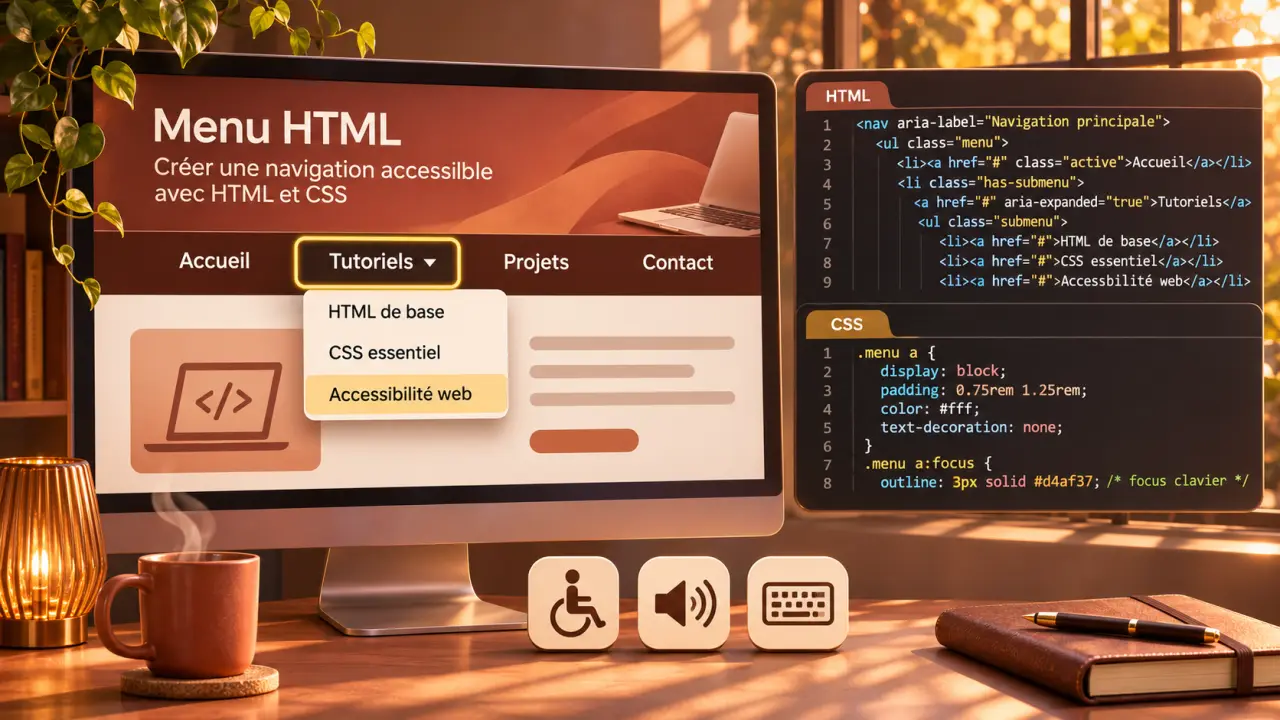
Pour créer un menu HTML de navigation, placez une liste de liens <ul> dans une balise <nav>. Chaque lien se trouve dans un élément <li>. Ajoutez ensuite du CSS pour disposer les liens à l’horizontale, à la verticale ou sur plusieurs lignes.
La balise <menu> existe aussi, mais elle ne crée pas automatiquement un menu déroulant. Elle sert à représenter une liste, notamment de commandes. Pour une navigation classique, <nav> et <ul> restent le choix le plus clair.
Créer un menu HTML simple
Voici une navigation minimale pour un site comportant une page d’accueil, une page de services et une page de contact. Copiez ce code dans le corps de votre page HTML :
<nav aria-label="Navigation principale"> <ul id="navigation"> <li><a href="/" aria-current="page">Accueil</a></li> <li><a href="/services/">Services</a></li> <li><a href="/contact/">Contact</a></li> </ul> </nav>
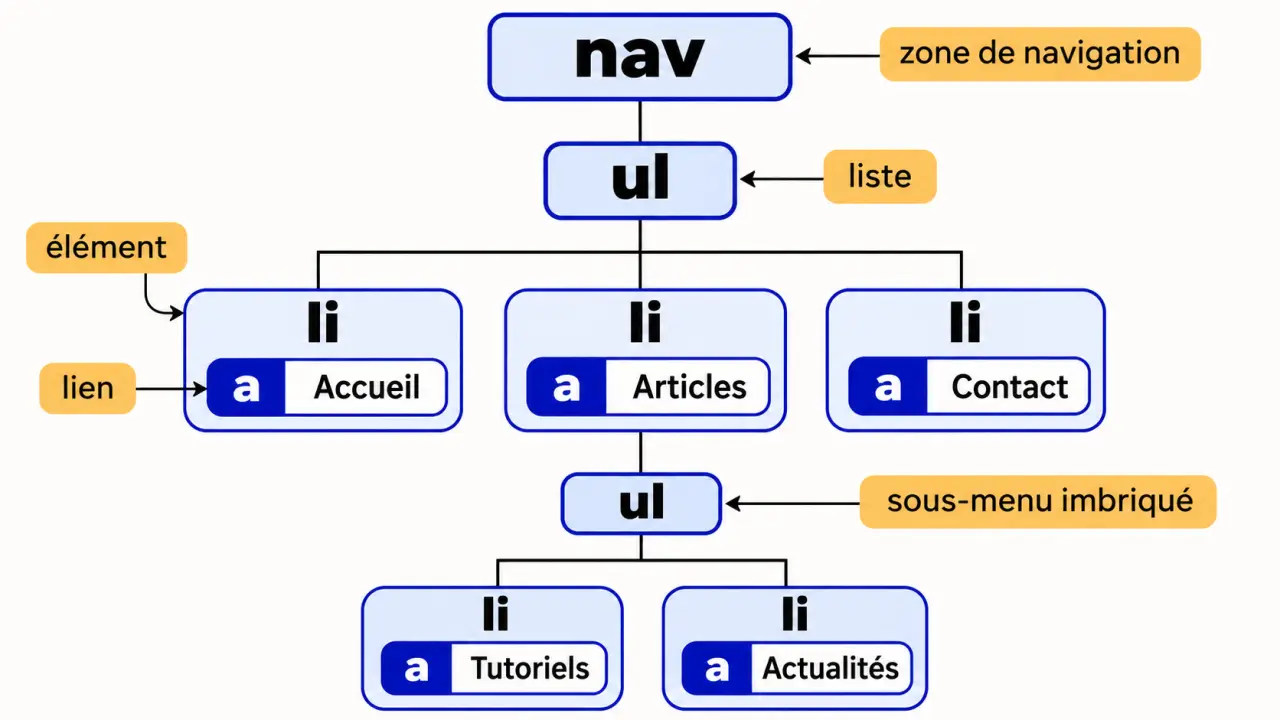
La balise <nav> signale une zone de navigation. L’attribut aria-label lui donne un nom utile aux personnes qui utilisent un lecteur d’écran. Il devient particulièrement pratique si votre page contient plusieurs zones de navigation, par exemple une principale et une autre en pied de page.
La liste <ul> regroupe les entrées et chaque <li> contient un lien <a>. L’attribut href indique la destination. Dans cet exemple, les chemins commencent par une barre oblique : ils partent de la racine du site. Remplacez-les par les adresses de vos pages.
L’attribut aria-current="page" désigne la page en cours. Placez-le sur le lien correspondant à la page affichée : sur la page Contact, il doit donc se trouver sur le lien Contact et non sur Accueil.
Quelle différence entre nav, ul et menu ?
| Balise | Rôle | Usage conseillé |
|---|---|---|
| <nav> | Délimite une zone de navigation | Entourer un ensemble important de liens |
| <ul> | Représente une liste non ordonnée | Regrouper les liens d’un menu de site |
| <menu> | Représente aussi une liste non ordonnée | Regrouper, par exemple, des commandes sous forme de boutons |
| <li> | Représente une entrée de liste | Contenir chaque lien ou commande |
Repère pratique : un lien mène vers une page ou une section ; un bouton déclenche une action dans la page. Une navigation de site utilise donc généralement des liens. Une barre proposant les actions « Enregistrer » et « Partager » peut utiliser des boutons dans une liste <menu>.
<menu> <li><button type="button">Enregistrer</button></li> <li><button type="button">Partager</button></li> </menu>
Ces boutons ne réalisent aucune action à eux seuls : il faut leur associer le comportement voulu, généralement avec JavaScript. La balise <menu> n’ajoute ni volet déroulant ni menu contextuel natif.
Styliser le menu avec CSS
Sans CSS, la liste du premier exemple s’affiche verticalement avec des puces. Pour obtenir une barre horizontale, ajoutez les règles suivantes à votre feuille de style. Elles ciblent uniquement la liste dont l’identifiant est navigation.
#navigation { display: flex; flex-wrap: wrap; gap: 0.5rem; list-style: none; margin: 0; padding: 0; } #navigation a { display: block; padding: 0.75rem 1rem; background: #17365d; color: #fff; text-decoration: none; } #navigation a:hover, #navigation a:focus-visible { background: #0b1f38; outline: 3px solid #f2b705; outline-offset: 2px; } #navigation a[aria-current="page"] { text-decoration: underline; text-underline-offset: 0.25em; }
display: flex aligne les entrées et gap les espace. Avec flex-wrap: wrap, elles passent à la ligne lorsque la largeur manque. La suppression des marges, des espacements internes et des puces de la liste réduit les différences de présentation par défaut entre navigateurs.
Le remplissage appliqué aux liens agrandit leur zone cliquable. Le contour visible au focus aide à suivre la navigation au clavier. Le soulignement de la page active donne un indice supplémentaire, sans dépendre uniquement de la couleur.
Passer à un menu vertical sur petit écran
Si vous préférez empiler les liens lorsque l’écran se rétrécit, ajoutez cette règle après les précédentes :
@media (max-width: 40rem) { #navigation { flex-direction: column; } }
Le seuil de 40 rem est un point de départ, pas une obligation. L’intérêt est de changer de disposition avant que les libellés ne deviennent difficiles à lire. Cette solution ne masque aucun lien et ne nécessite pas de JavaScript.
Ajouter un sous-menu sans JavaScript
Pour une petite arborescence, vous pouvez imbriquer une liste dans une entrée. L’exemple suivant laisse les sous-liens visibles : il fonctionne sans mécanisme d’ouverture et reste simple à parcourir au clavier.
Comprendre et utiliser l’attribut HTML universel lang — La référence officielle de MDN explique comment définir la langue d’un élément HTML pour améliorer l’accessibilité et l’interprétation du contenu.
<nav aria-label="Navigation des services"> <ul> <li><a href="/">Accueil</a></li> <li> <a href="/services/">Services</a> <ul> <li><a href="/services/creation/">Création</a></li> <li><a href="/services/maintenance/">Maintenance</a></li> </ul> </li> </ul> </nav>
La liste des sous-pages se trouve à l’intérieur du <li> « Services », et non à côté de lui. Cette structure exprime la relation entre les niveaux. Si vous masquez le sous-menu pour le déployer à la demande, prévoyez un bouton identifiable, utilisable au clavier, et un état d’ouverture communiqué avec aria-expanded. Le code devra synchroniser cet état avec la visibilité du sous-menu.
Évitez de réserver l’ouverture au seul survol de la souris : les personnes qui utilisent un clavier ou un écran tactile doivent aussi pouvoir atteindre les sous-liens. Pour un petit site, garder les liens visibles peut être plus simple qu’ajouter un menu déroulant.
Rendre la navigation accessible et robuste
Avant d’intégrer le menu à toutes vos pages, contrôlez ces points :
- Utilisez de vrais liens. Chaque <a> doit mener à une destination existante. Une action comme ouvrir un panneau relève plutôt d’un bouton.
- Choisissez des libellés explicites. « Tarifs » ou « Contact » indiquent mieux la destination qu’une suite de liens intitulés « Cliquez ici ».
- Parcourez le menu au clavier. La touche Tab doit permettre d’atteindre les liens dans un ordre logique, avec un indicateur de focus visible.
- Conservez un contraste lisible. Le texte, le fond et le contour de focus doivent rester faciles à distinguer, y compris au survol.
- Testez les petites largeurs et le zoom. Les liens doivent rester visibles et utilisables sans se superposer.
- Gardez une structure cohérente. Chaque entrée <li> appartient à sa liste ; un sous-menu se place dans l’entrée dont il dépend.
Pour une navigation classique, les éléments HTML natifs suffisent : il n’est pas nécessaire d’ajouter les rôles ARIA menu ou menubar. Ces rôles correspondent à des comportements de clavier spécifiques ; les ajouter sans les prendre en charge peut rendre la navigation plus difficile.
Compatibilité des navigateurs et erreurs fréquentes
La balise <menu> fonctionne-t-elle dans les navigateurs ?
Les navigateurs modernes prennent en charge <menu> comme élément de liste. Cela ne signifie pas qu’ils créent un menu interactif à votre place. Les anciennes fonctionnalités de menu contextuel associées à cette balise sont obsolètes : ne construisez pas une interface qui en dépend.
Où placer le menu dans la page ?
La navigation principale se place généralement près du début du contenu, souvent dans l’en-tête. Une navigation secondaire peut se trouver dans un autre endroit pertinent, comme le pied de page. Donnez des noms distincts aux zones <nav> lorsqu’elles n’ont pas la même fonction.
Pourquoi mon menu HTML n’est-il pas horizontal ?
Une liste s’affiche verticalement par défaut. Il faut appliquer une règle de disposition, comme display: flex, à la liste elle-même. Si rien ne change, assurez-vous que l’identifiant dans le HTML correspond au sélecteur CSS et que la feuille de style est bien chargée.
Faut-il du JavaScript pour un menu ?
Non pour une liste de liens, une disposition responsive ou un sous-menu toujours visible. JavaScript devient utile lorsque vous souhaitez ouvrir et fermer un panneau ou modifier son état à la demande. Dans ce cas, prévoyez aussi son utilisation au clavier et la mise à jour de son état accessible.